
Eure Termine auf eurer Website
Was ihr in Churchpoint anlegt, kann auch auf eurer eigenen Website stehen. Ihr pflegt die Termine nur an einer Stelle, die Liste aktualisiert sich selbst. Es gibt drei Wege: ein iframe, ein WordPress-Plugin und ein Kalender-Abo.
So sieht es aus
Das ist die echte Terminliste der Christuskirche Berlin Mitte, eingebunden per iframe.
Terminliste per iframe
Das iframe passt in jede Website, in die ihr HTML einfügen könnt: WordPress, Jimdo, Wix, Squarespace oder selbst gebaut. Es zeigt eure kommenden Termine mit Datum, Uhrzeit und Ort. Ein Klick auf einen Termin öffnet die Anmeldung auf Churchpoint.
Den fertigen Schnipsel mit eurer ID findet ihr in der App: Mehr → Einstellungen → Termine auf eurer Website → Kopieren
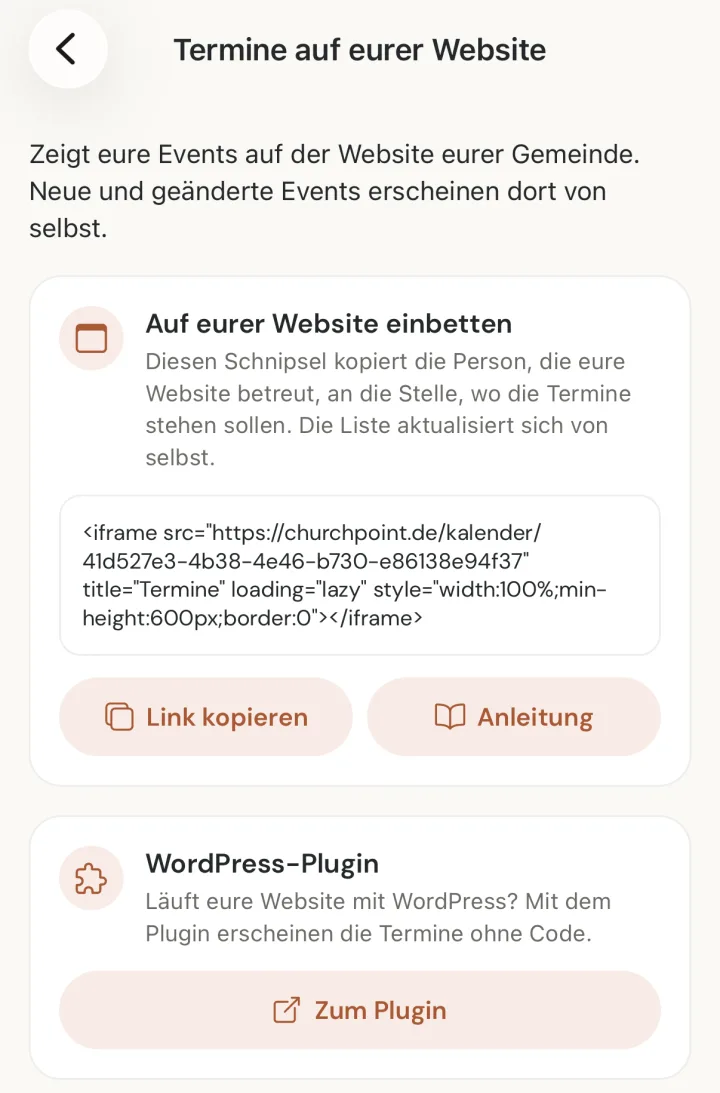
<iframe src="https://www.churchpoint.de/kalender/EURE-ID" title="Termine" loading="lazy" style="width:100%;min-height:600px;border:0"></iframe>EURE-ID steht für eure Veranstalter-ID. Mit ?anzahl=5 am Ende der Adresse zeigt die Liste nur die nächsten fünf Termine. Ohne Angabe sind es 20, höchstens 50.
WordPress-Plugin
Für WordPress gibt es ein eigenes Plugin. Es zeigt die Termine im Design eurer Website, ohne iframe.
So installiert ihr es
- In WordPress unter Plugins → Installieren → Plugin hochladen die ZIP-Datei auswählen und installieren.
- Das Plugin aktivieren.
- Unter Einstellungen → Churchpoint Kalender eure Veranstalter-ID eintragen. Sie steht im Schnipsel aus der App.
- Auf einer Seite den Shortcode einfügen oder den Block „Churchpoint Kalender“ wählen.
[churchpoint_kalender id="EURE-ID" anzahl="10"]Das Plugin holt die Termine auf dem Server eurer Website ab. Eure Besucher laden dabei nichts von Churchpoint.
Kalender-Abo
Mit dem Abo erscheinen eure Termine in Google Kalender, Apple Kalender oder Outlook. Neue und geänderte Termine kommen von selbst dazu, abgesagte bleiben als abgesagt markiert stehen.
https://www.churchpoint.de/kalender/EURE-ID.icswebcal://www.churchpoint.de/kalender/EURE-ID.icsGoogle Kalender
Am Computer calendar.google.com öffnen. Links neben „Weitere Kalender“ auf das Plus klicken, „Per URL“ wählen und die Abo-Adresse einfügen.
Apple Kalender
Auf dem iPhone die webcal-Adresse in Safari öffnen und das Abo bestätigen. Am Mac in Kalender: Ablage → Neues Kalenderabonnement, Adresse einfügen.
Outlook
In Outlook im Web: Kalender → Kalender hinzufügen → Aus dem Internet abonnieren, Abo-Adresse einfügen.
Wie oft ein abonnierter Kalender neu lädt, entscheidet die Kalender-App. Google braucht dafür oft mehrere Stunden.
Datenschutz
Das iframe lädt nur von churchpoint.de, nichts von anderen Anbietern. Es setzt keine Cookies und enthält kein Tracking. Wie bei jeder Website sieht unser Server dabei die technischen Zugriffsdaten eurer Besucher, etwa die IP-Adresse. Das Plugin holt die Termine auf eurem Server ab, im Browser eurer Besucher wird dann gar nichts von Churchpoint geladen.
JSON für Entwickler
Dieselben Termine gibt es als JSON: https://www.churchpoint.de/kalender/EURE-ID.json
Felder je Termin: titel, beginn, ende, ort, adresse, preis, waehrung, kategorie, link, bild, abgesagt
Zeiten in UTC. CORS ist offen, jede Website darf das JSON abrufen. Antworten werden bis zu 15 Minuten zwischengespeichert.