
Vos événements sur votre site
Ce que vous créez dans Churchpoint peut aussi apparaître sur votre propre site. Vous gérez les événements à un seul endroit, la liste se met à jour toute seule. Il y a trois façons de faire : un iframe, un plugin WordPress et un abonnement de calendrier.
Voici à quoi cela ressemble
Voici la vraie liste d'événements de la Christuskirche Berlin Mitte, intégrée par iframe.
Liste d'événements par iframe
L'iframe convient à tout site où vous pouvez coller du HTML : WordPress, Jimdo, Wix, Squarespace ou développé sur mesure. Il affiche vos prochains événements avec la date, l'heure et le lieu. Un clic sur un événement ouvre l'inscription sur Churchpoint.
Vous trouvez l'extrait prêt à l'emploi avec votre ID dans l'application : Plus → Réglages → Événements sur votre site → Copier
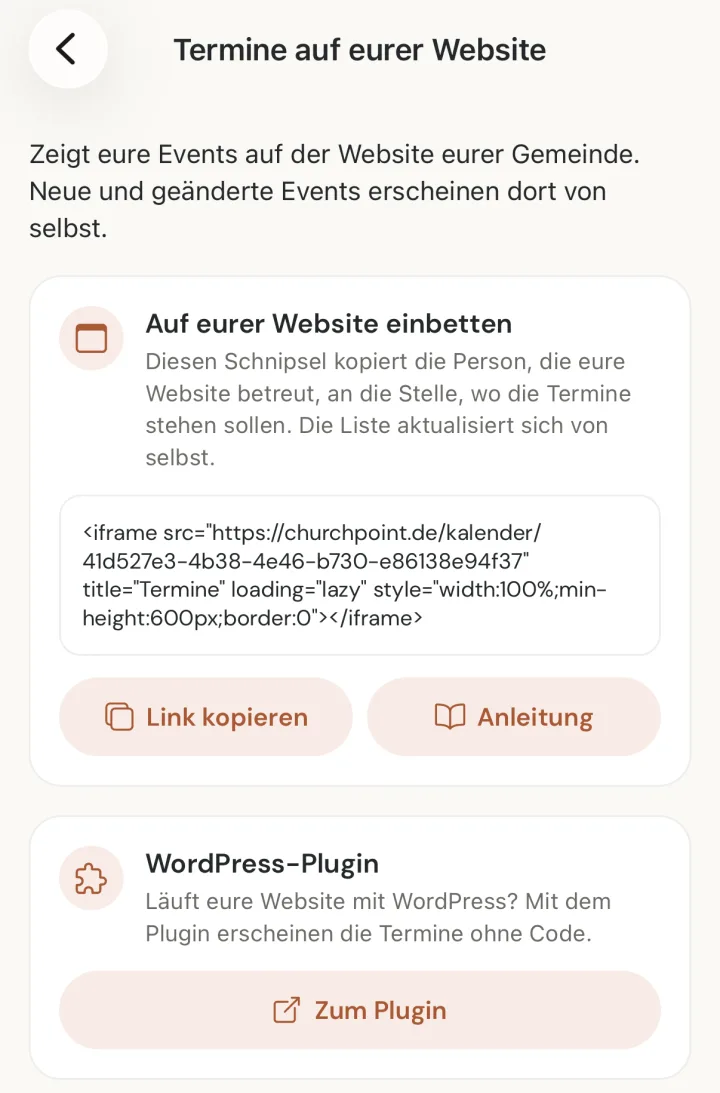
<iframe src="https://www.churchpoint.de/kalender/EURE-ID" title="Termine" loading="lazy" style="width:100%;min-height:600px;border:0"></iframe>EURE-ID correspond à l'ID de votre organisateur. Avec ?anzahl=5 à la fin de l'adresse, la liste n'affiche que les cinq prochains événements. Sans ce paramètre, elle en affiche 20, 50 au maximum.
Plugin WordPress
Il existe un plugin dédié pour WordPress. Il affiche les événements dans le design de votre site, sans iframe.
Comment l'installer
- Dans WordPress, allez dans Extensions → Ajouter → Téléverser une extension, choisissez le fichier ZIP et installez-le.
- Activez le plugin.
- Sous Réglages → Churchpoint Kalender, saisissez l'ID de votre organisateur. Il figure dans l'extrait de l'application.
- Sur une page, insérez le shortcode ou choisissez le bloc « Churchpoint Kalender ».
[churchpoint_kalender id="EURE-ID" anzahl="10"]Le plugin récupère les événements sur le serveur de votre site. Vos visiteurs ne chargent rien depuis Churchpoint.
Abonnement de calendrier
Avec l'abonnement, vos événements apparaissent dans Google Agenda, Calendrier Apple ou Outlook. Les événements nouveaux et modifiés s'ajoutent d'eux-mêmes, les événements annulés restent signalés comme annulés.
https://www.churchpoint.de/kalender/EURE-ID.icswebcal://www.churchpoint.de/kalender/EURE-ID.icsGoogle Agenda
Sur ordinateur, ouvrez calendar.google.com. À gauche, à côté de « Autres agendas », cliquez sur le plus, choisissez « À partir de l'URL » et collez l'adresse d'abonnement.
Calendrier Apple
Sur l'iPhone, ouvrez l'adresse webcal dans Safari et confirmez l'abonnement. Sur le Mac, dans Calendrier : Fichier → Nouvel abonnement à un calendrier, collez l'adresse.
Outlook
Dans Outlook sur le web : Calendrier → Ajouter un calendrier → S'abonner à partir du web, collez l'adresse d'abonnement.
C'est l'application de calendrier qui décide à quelle fréquence un calendrier abonné se recharge. Google met souvent plusieurs heures.
Protection des données
L'iframe charge uniquement depuis churchpoint.de, rien d'autres prestataires. Il ne dépose aucun cookie et ne contient aucun suivi. Comme pour tout site, notre serveur voit alors les données techniques d'accès de vos visiteurs, par exemple l'adresse IP. Le plugin récupère les événements sur votre serveur, si bien que rien de Churchpoint n'est chargé dans le navigateur de vos visiteurs.
JSON pour les développeurs
Les mêmes événements sont disponibles en JSON : https://www.churchpoint.de/kalender/EURE-ID.json
Champs de chaque événement : titel, beginn, ende, ort, adresse, preis, waehrung, kategorie, link, bild, abgesagt
Heures en UTC. CORS est ouvert, n'importe quel site peut récupérer le JSON. Les réponses sont mises en cache jusqu'à 15 minutes.